
先确认拿到的版本对不对
安卓端的动漫应用经常出现同一个名字对应多个版本的情况,装之前先看一眼文件信息能省掉后面很多麻烦。文件名里通常会带上版本号,把它和应用内「设置」页底部显示的版本号对一下,两边一致就说明装的是同一支。
如果之前装过其它来源的版本,建议先卸载再装。两个来源的签名不一样时,系统会直接拒绝覆盖安装,停在「应用未安装」这一步,很多人会误以为是安装包坏了,其实只是签名冲突。
首次启动会遇到的权限请求
第一次打开 hanime,通常只会碰到两类请求。存储权限关系到缓存能不能写进本地,如果把这一项关掉,播放本身照常能用,但离线缓存会一直停在等待状态。通知权限关系到更新提醒,关了不会影响观看,只是新集上线时不会再弹提示。
可以这样取舍
- 只在 Wi-Fi 环境下看、不打算缓存:两项都可以先不授权,之后随时在系统设置里补开。
- 要坐地铁、坐飞机:存储权限必须给,否则缓存队列会一直卡住。
- 一次追很多部:通知权限建议打开,否则只能靠手动翻收藏夹里的更新标记。
先搜作品,再进详情页
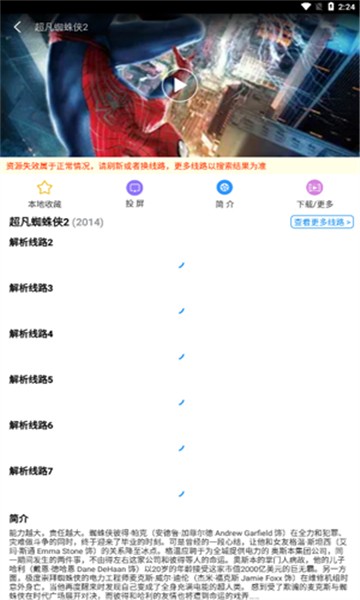
应用的主路径很短:首页搜索栏输入作品名,点进作品的详情页,从分集列表里挑一集开始。搜索支持作品名、角色名和一段关键词,命中之后结果会直接带上集数信息,不用再进二级页面找。
如果一时想不起具体的名字,用底部导航切到分类区更省事。题材、地区、年份、更新状态这四个条件可以叠加,比如把地区定到日本、年份定到当季、状态定到连载中,剩下的基本就是正在追的那一批。想弄清筛选条件的完整用法,可以看功能详解里关于分类与搜索配合的那一节。
把在追的先收进收藏
决定要追的那一刻就顺手收藏,是这个应用里最划算的一个动作。收藏夹按更新时间和收藏顺序都能排,打开就能看到哪几部有新集。更关键的是,只有收藏过的作品才会出现在更新提醒的范围里,不收藏的话,即使片库更新了也不会有人通知你。
收藏和观看记录是两套东西:收藏记的是「我想追」,记录记的是「我看到哪」。前者需要手动加,后者自动生成。分不清这两个区的时候,翻一下常见问题里对应的条目会更快。
提醒频率别开太满
刚开始追番容易把提醒全开,结果一天下来通知栏被塞满,人反而开始忽略它。比较实用的做法是只给正在追的几部开提醒,一次性想攒着看的先关掉,等真的开始看了再打开。这样每次提示过来都确实有内容可看,不容易被当成骚扰信息划掉。
先缓存一集验证能不能播
缓存一集试试水,比一上来就排整季稳妥。挑一集大约二十分钟的,按默认清晰度下完,然后在断网状态下打开本地播放,确认画面和进度都正常。这一步能同时验证存储权限、剩余空间和解码兼容性三件事。
如果缓存过程中一直停在百分之零,多半是存储权限没给或者剩余空间不够;如果下完了却放不出来,问题通常在清晰度档位上,可以换一档再试。清晰度与体积之间的取舍,以及线路切换的时机,整理在画质与线路那一页里。
日常使用会固定成什么节奏
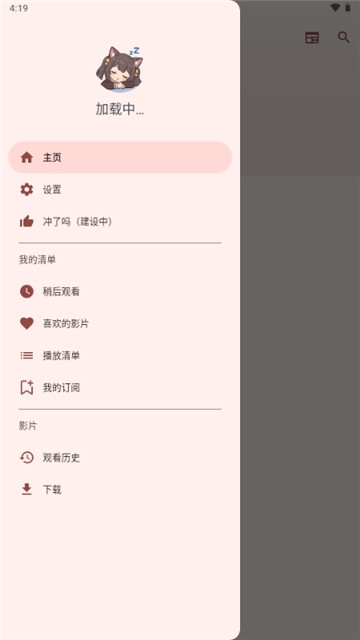
等上手阶段的准备工作做完,hanime 的日常使用基本稳定在三件事上:出门前确认今天要看的集数已经缓存完毕,路上直接看本地内容,回家连上 Wi-Fi 再把下一批排进下载队列。整个过程中真正需要主动操作的,只有「挑哪一集」和「什么时候下」这两个决定,其余的筛选、记录和续播都由应用在后台完成。
- 打开:看收藏夹顶部有没有更新标记。
- 出门前:确认今天要看的集数已经下载完成,避免路上才发现只有半集。
- 回家后:连上 Wi-Fi 再补充队列,别在流量下排整季。
- 每周一次:清一次已看过的缓存,把空间留给新的进度。